
در حال بارگیری Mozilla VPN برای Mac…
بارگیری Mozilla VPN باید خودکار شروع شود. اگر شروع نشد،
بارگیری را دوباره شروع کنید یا برگردید و برای دستگاه دیگری بارگیری کنید.
-

۱. پرونده را باز کنید
به پوشهٔ بارگیریها بروید و روی پروندهٔ .pkg دو بار کلیک کنید
-
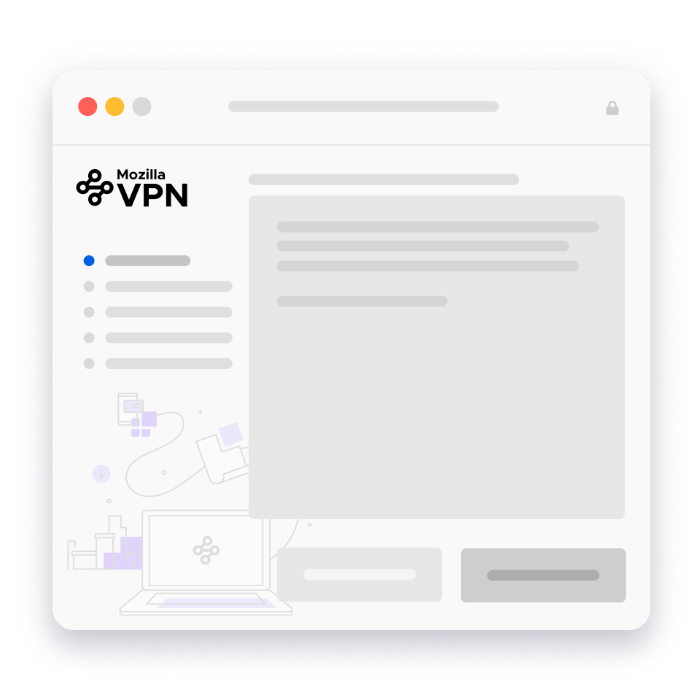
۲. برنامه را اجرا کنید
برای اجرای برنامه، مراحل نصبکنندهٔ Mozilla VPN را دنبال کنید
-
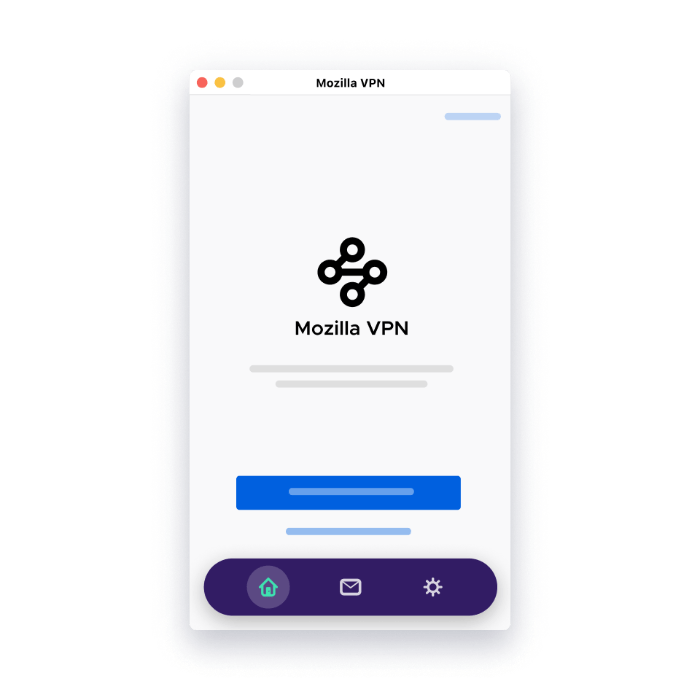
۳. وارد شوید یا ثبتنام کنید
برای ورود یا ثبتنام و شروع کار، نشانی رایانامهٔ خود را وارد کنید
-
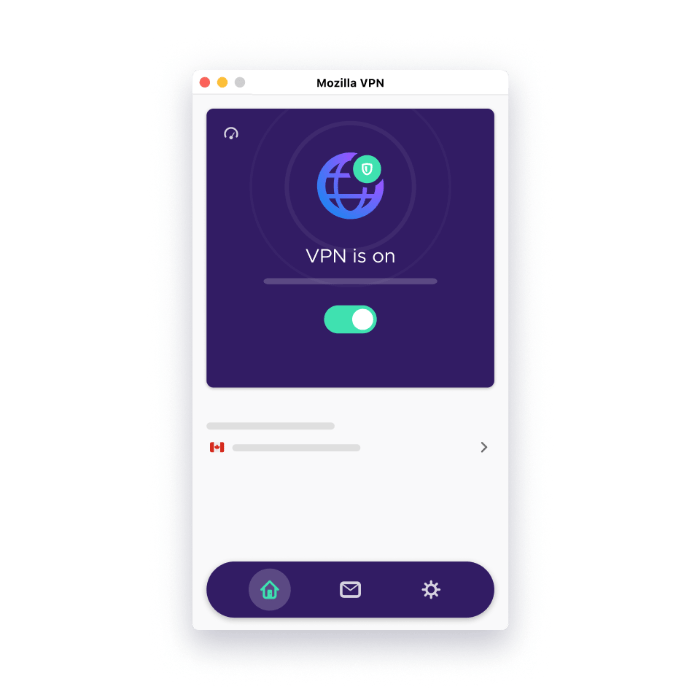
۴. VPN را روشن کنید
برای اتصالی سریع و پایدار یک موقعیت پیشنهادی انتخاب کنید یا موقعیت دلخواهتان را دستی برگزینید، سپس کلید را روشن کنید
برای شروع به کمک نیاز دارید؟
اینها برخی از رایجترین پرسشها دربارهٔ راهاندازی Mozilla VPN هستند
چرا باید از Mozilla VPN استفاده کنم
هر چه بخش بیشتری از زندگی روزمره از طریق اینترنت میگذرد، حریم خصوصی و امنیت آنلاین مهمتر میشود. VPN یا شبکهٔ خصوصی مجازی، تونلی رمزگذاریشده میان دستگاههای شما و اینترنت میسازد تا اتصالتان امن و خصوصی بماند و از دو راه مهم از شما محافظت میکند:
- پنهان کردن نشانی IP واقعی شما: این کار به محافظت از هویتتان کمک میکند و موقعیت مکانیتان را از وبسایتهایی که به آنها سر میزنید پنهان میکند.
- رمزگذاری ترافیک اینترنت: تا هیچکس در مسیر نتواند فعالیت آنلاینتان را زیر نظر بگیرد.
از کجا بفهمم VPN کار میکند؟
Mozilla VPN وضعیت فعلیاش را هم در نوارابزار و هم در صفحهٔ اصلی برنامه با نشانگرهای تصویری نشان میدهد تا بهراحتی بفهمید فعالیت آنلاینتان محافظت میشود یا نه. با این نشانگرها میتوانید مطمئن شوید که مرورتان خصوصی و امن است. همچنین وقتی متصل هستید، میتوانید به https://monitor.mozilla.org/ سر بزنید تا مطمئن شوید نشانی IP شما پنهان شده است. برای جزئیات بیشتر، از کجا بفهمم Mozilla VPN متصل است؟ را ببینید.
چطور دستگاه دیگری اضافه کنم؟
افزودن دستگاه دیگر به همین سادگی است: نرمافزار Mozilla VPN را بارگیری و نصب کنید و سپس روی دستگاه جدید با Mozilla account فعلیتان وارد شوید. برای جزئیات بیشتر، چطور به اشتراک Mozilla VPN خود دستگاه اضافه کنید را ببینید.
بهترین روشهای استفاده از VPN کداماند؟
اگر هدفتان محافظت از ترافیک اینترنت و در عین حال حفظ سرعت بالاست، همیشه بهتر است موقعیت سروری را انتخاب کنید که تا حد ممکن به محل واقعیتان نزدیک باشد. این کار پایداری و سرعت اتصالتان را بیشتر میکند، چون ترافیک اینترنتتان مجبور نیست پیش از رسیدن به مقصدش در وب مسیر طولانیای را دور بزند.
اگر هدفتان این است که اینترنت را طوری تجربه کنید که انگار در جای دیگری از جهان هستید، میتوانید موقعیت سروری در آنجا انتخاب کنید تا همهٔ وبسایتهایی که به آنها سر میزنید طوری نمایش داده شوند که انگار آنجا هستید.
اگر میخواهید از خودتان باز هم بیشتر محافظت کنید، میتوانید از مسیر تنظیمات > قابلیتهای حریم خصوصی، محافظت در برابر تبلیغات، ردیابهای تبلیغاتی و بدافزارها را فعال کنید. توجه داشته باشید که این کار ممکن است باعث شود برخی وبسایتها خراب شوند یا بار نشوند؛ پس اگر به چنین مشکلی برخوردید، شاید لازم باشد این محافظتها را موقتاً غیرفعال کنید.
در پایان، در دستگاههای پشتیبانیشده میتوانید با مستثنا کردن برخی برنامهها (مثلاً Netflix) از VPN، آن را هوشمندتر کنید.
به کمک بیشتری نیاز دارید؟
میتوانید مستقیم از برنامهٔ Mozilla VPN با کلیک روی تنظیمات > دریافت کمک > تماس با پشتیبانی، با تیم پشتیبانی ما تماس بگیرید. همچنین میتوانید از طریق صفحهٔ پشتیبانی با ما در تماس باشید.