
Преузмите Mozilla VPN за Windows…
Mozilla VPN преузимање би требало да почне аутоматски. Ако не почне, онда
поново покрените преузимање или преузмите са другог уређаја.
-

1. Отворите датотеку
Идите у фасциклу за преузимање и двапут кликните .msi датотеку
-
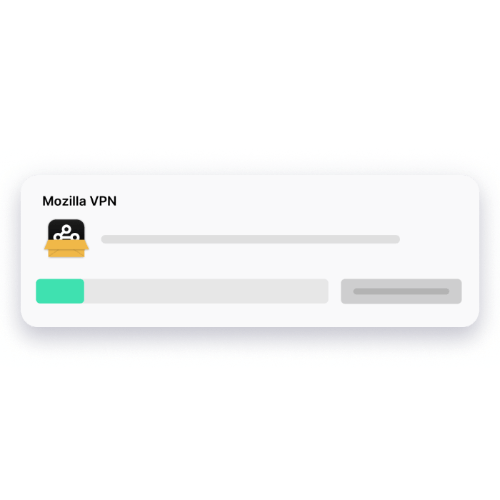
2. Покрените апликацију
Појавиће се трака напретка и почеће процес инсталације
-
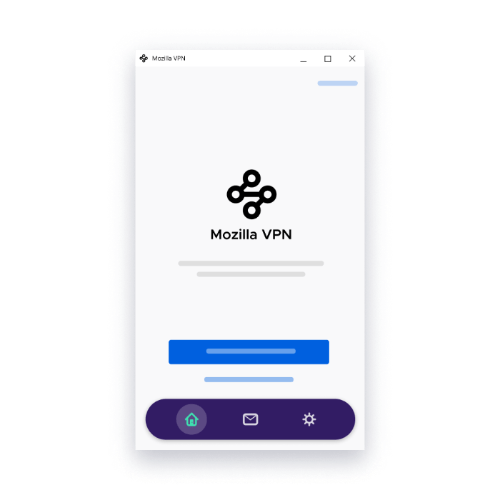
3. Пријавите се или се региструјте
Унесите вашу адресу е-поште да се пријавите или региструјете и почнете
-
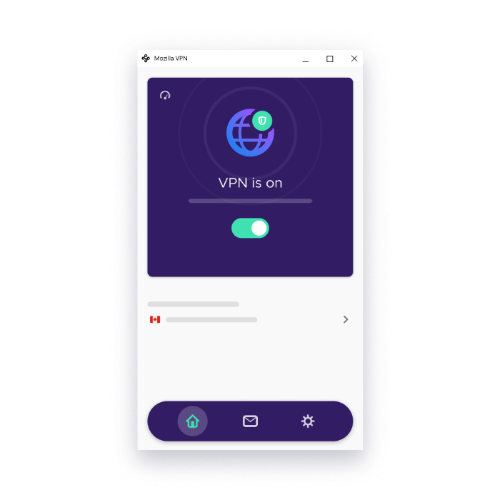
4. Укључите VPN
Изаберите препоручену локацију за брзу, стабилну везу или ручно изаберите жељену локацију, а затим укључите прекидач
-
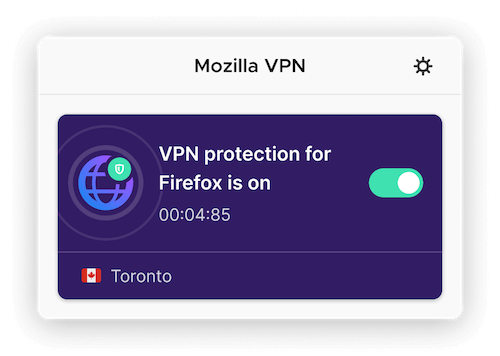
5. Инсталирајте додатак за Firefox
Преузмите и инсталирајте додатак да бисте поставили изузећа по сајту и изабрали различите локације за различите веб странице.
Треба ли вам помоћ?
Ево неких од најчешћих питања о подешавању Mozilla VPN-а
Зашто да користим Mozilla VPN
Како се све већи део нашег свакодневног живота одвија на интернету, приватност и безбедност на мрежи постају све важнији. VPN, виртуелна приватна мрежа, прави шифровани тунел између вашег уређаја и интернета, чувајући вашу везу безбедном и приватном док вас штити на два битна начина:
- Сакривањем ваше праве IP адресе: ово помаже у заштити вашег идентитета и прикривању ваше локације од сајтова које посећујете.
- Шифровањем вашег интернет саобраћаја: тако да нико не може да шпијунира ваше активности на мрежи.
Како да знам да VPN ради исправно?
Mozilla VPN приказује визуелне индикаторе свог тренутног статуса како на траци са алаткама тако и на почетном екрану апликације, што олакшава сазнање да ли је ваша онлајн активност заштићена или не. Ови индикатори вам омогућавају да потврдите када је ваша навигација приватна и безбедна. Поред тога, док сте повезани, можете посетити https://monitor.mozilla.org/ да бисте потврдили да ли је ваша ИП адреса маскирана. За више детаља, погледајте Како могу да знам да ли је Mozilla VPN повезан?.
Како да додам још један уређај?
Додавање другог уређаја је једноставно као преузимање и инсталирање софтвера Mozilla VPN, а затим пријављивање на ваш постојећи Mozilla налог на новом уређају. За више детаља, погледајте Како да додате уређаје у своју претплату на Mozilla VPN.
Које су најбоље праксе за VPN?
Ако вам је циљ да заштитите ваш интернет саобраћај уз одржавање великих брзина, увек је најбоље да изаберете сервер који је што ближе вашој физичкој локацији. Ово повећава поузданост и брзину везе јер ваш интернет саобраћај не мора да прави значајне заобилазнице пре него што стигне на одредиште на интернету.
Ако је ваш циљ да доживите интернет као да сте негде другде у свету, изаберите ту локацију сервера и сви сајтови које посећујете ће изгледати као да сте стварно тамо.
Ако желите да се додатно заштитите од огласа, елемената за праћење и малвера, можете да активирате заштиту преко Подешавања > Функције приватности. Имајте на уму да ово може довести до престанка рада или учитавања неких сајтова, у ком случају ћете можда желети да привремено искључите ове заштите.
Коначно, на доступним уређајима, VPN можете учинити паметнијим тако што ћете искључити одређене апликације из VPN-а, нпр. Netflix.
Треба вам додатна помоћ?
Можете да контактирате тим за подршку директно у Mozilla VPN апликацији, идите на Подешавања > Добијте помоћ > Контактирајте подршку или преко странице за подршку.