
Windows үшін Mozilla VPN жүктелуде…
Mozilla VPN жүктеу автоматты түрде басталуы керек. Егер басталмаса,
жүктеуді қайта бастаңыз немесе басқа құрылғыға жүктеп алу үшін артқа қайтыңыз.
-

1. Файлды ашыңыз
Жүктемелер бумасына барып, .msi файлын екі рет шертіңіз
-
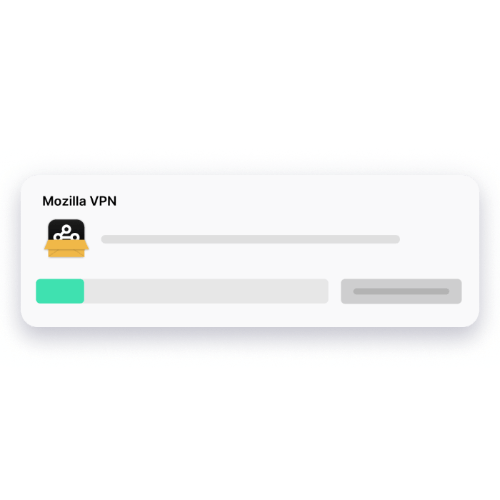
2. Қолданбаны іске қосыңыз
Прогресс жолағы пайда болып, орнату процесі басталады
-
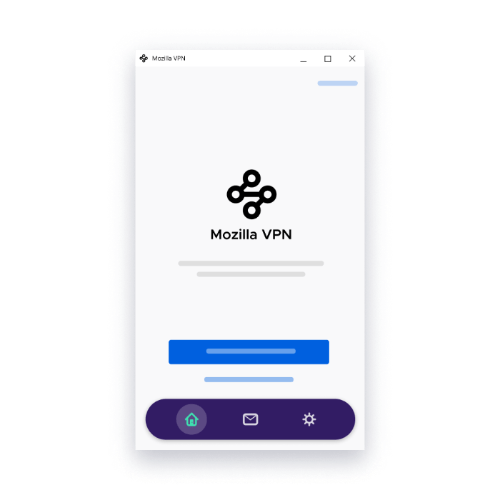
3. Жүйеге кіріңіз немесе тіркеліңіз
Жұмысты бастау үшін кіру немесе тіркелу мақсатында электрондық пошта адресіңізді енгізіңіз
-
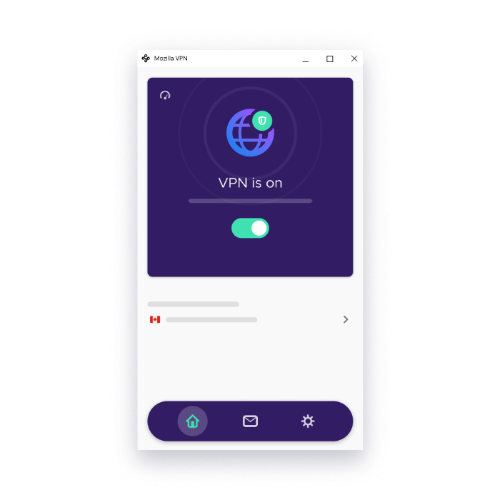
4. VPN іске қосыңыз
Жылдам, тұрақты байланыс үшін ұсынылған орынды таңдаңыз немесе қалаған орынды қолмен таңдап, ауыстырып-қосқышты ІСКЕ ҚОСУ күйіне қойыңыз.
-
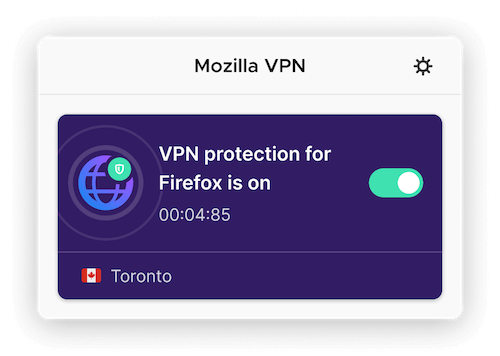
5. Firefox кеңейтуін орнатыңыз
Сайттарға арналған ерекшеліктерді орнату және әр түрлі сайттар үшін әр түрлі орындарды таңдау үшін кеңейтуді жүктеп алып, орнатыңыз.
Жұмысты бастау үшін көмек керек пе?
Мұнда Mozilla VPN баптау туралы ең жиі қойылатын сұрақтар берілген
Неліктен Mozilla VPN қолдануым керек?
Күнделікті өмірдің көп бөлігі интернет арқылы өткендіктен, онлайн жекелік пен қауіпсіздік одан да маңызды бола түсуде. VPN, Виртуалды жеке желі, құрылғыларыңыз бен интернет арасында шифрленген туннель құрып, байланысыңыздың қауіпсіз және жеке болуын қамтамасыз етеді және сізді екі маңызды жолмен қорғайды:
- Нақты IP адресіңізді жасыру: бұл сіздің тұлғаңызды қорғауға және кіретін сайттарыңыздан орналасқан жеріңізді жасыруға көмектеседі.
- Интернет-трафигіңізді шифрлеу: осылайша желіде ешкім сіздің онлайн әрекеттеріңізді бақылай алмайды.
VPN жұмыс істеп тұрғанын қалай білемін?
Mozilla VPN құралдар панелінде де, қолданбаның негізгі экранында да ағымдағы күйінің визуалды индикаторларын көрсетеді, бұл сіздің онлайн әрекетіңіздің қорғалған-қорғалмағанын білуді жеңілдетеді. Бұл индикаторлар интернеттегі шолуыңыздың жеке және қауіпсіз екенін растауға мүмкіндік береді. Сонымен қатар, қосылып тұрғанда, IP адресіңіздің жасырылғанын тексеру үшін https://monitor.mozilla.org/ сайтына кіре аласыз. Толығырақ ақпарат алу үшін Mozilla VPN қосылғанын қалай білуге болады? бөлімін қараңыз.
Басқа құрылғыны қалай қосамын?
Басқа құрылғыны қосу үшін Mozilla VPN бағдарламалық жасақтамасын жүктеп алып, орнатып, содан кейін жаңа құрылғыда қолданыстағы Mozilla тіркелгісі есебіне кіру жеткілікті. Толығырақ ақпарат алу үшін Mozilla VPN жазылымына құрылғыларды қалай қосуға болады бөлімін қараңыз.
VPN пайдаланудың ең жақсы әдістері қандай?
Егер мақсатыңыз жылдамдықты сақтай отырып, интернет-трафигіңізді қорғау болса, физикалық орналасқан жеріңізге барынша жақын сервер орнын таңдаған дұрыс. Бұл байланыс сапасы мен жылдамдығын арттырады, өйткені интернет-трафигіңіз тағайындалған жеріне жетпес бұрын ұзақ жол жүрудің қажеті болмайды.
Егер мақсатыңыз интернетті әлемнің басқа бөлігінде жүргендей пайдалану болса, сол жердегі сервер орнын таңдай аласыз және сіз кіретін барлық веб-сайттар сізді сол жерде жүргендей көрсетеді.
Өзіңізді одан да көбірек қорғағыңыз келсе, Баптаулар > Жекелік мүмкіндіктері бөліміне өту арқылы жарнамаларға, жарнама трекерлеріне және зиянды бағдарламаларға қарсы қорғанысты іске қоса аласыз. Бұл кейбір веб-сайттардың дұрыс жұмыс істемеуіне немесе жүктелмеуіне әкеп соғуы мүмкін екенін ескеріңіз, сондықтан осындай мәселеге тап болсаңыз, бұл қорғаныстарды уақытша өшіру қажет болуы мүмкін.
Соңғысы, қолдау көрсетілетін құрылғыларда кейбір қолданбаларды (мысалы, Netflix) VPN-нен шығару арқылы VPN-ді одан да ақылды ете аласыз.
Тағы көмек керек пе?
Сіз біздің қолдау көрсету тобына тікелей Mozilla VPN қолданбасынан Баптаулар > Көмек алу > Қолдау қызметіне хабарласу тармағын шерту арқылы хабарласа аласыз. Сондай-ақ бізге қолдау көрсету бетімізде хабарласуға болады.